
Как обновить карты навигации Renault Kaptur и проверить актуальность маршрутов
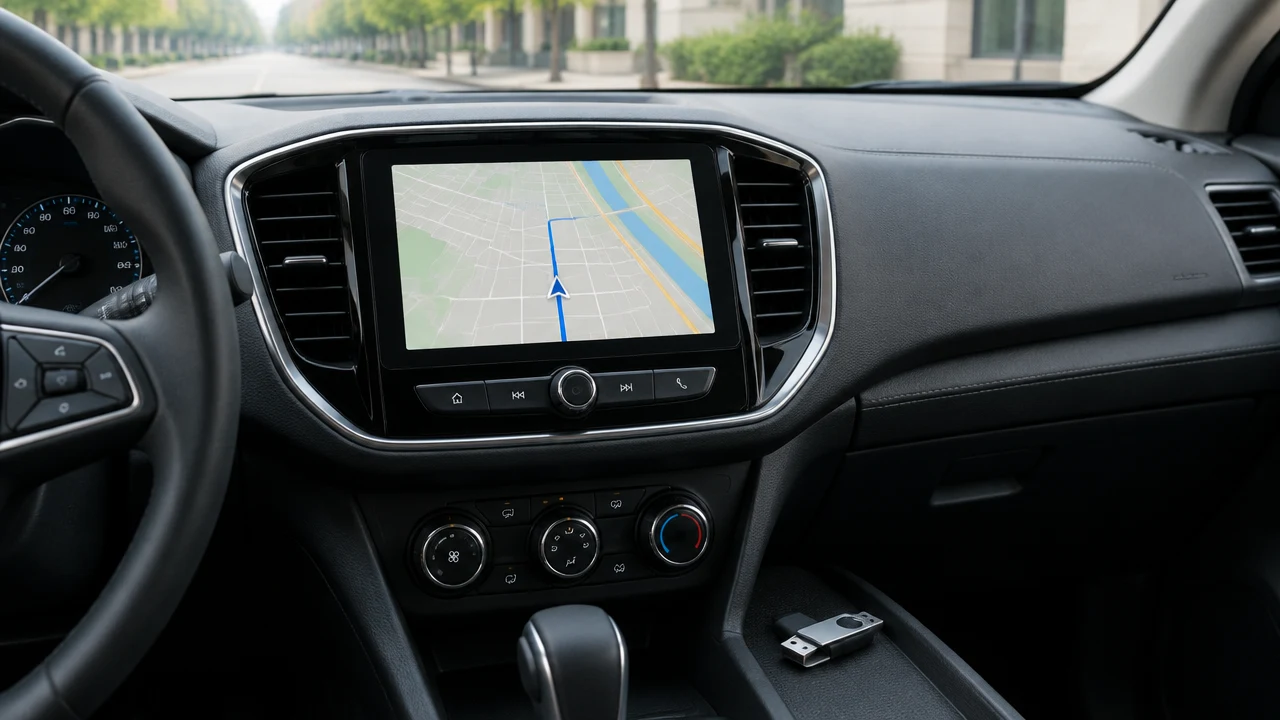
Обновление карт Renault Kaptur начинается не со скачивания первого найденного файла, а с определения установленной мультимедийной системы. На разных версиях кроссовера могут встречаться разные головные устройства, а карты и порядок установки для них не взаимозаменяемы. Сначала уточните модель системы и её текущую версию, затем проверьте доступный способ обновления — через официальный сервис, фирменное приложение или меню самой навигации. После установки обязательно проверьте несколько маршрутов, которыми пользуетесь регулярно.
Почему важно определить тип навигации
В Renault Kaptur навигация может быть встроенной в мультимедийный комплекс или работать через смартфон. В первом случае карта хранится в памяти устройства либо на съёмном носителе, а обновление зависит от модели головного устройства и региона. Во втором навигационное приложение получает карты и сведения о дорожной обстановке через телефон. Это разные сценарии: файл карт для встроенной системы нельзя установить в приложение на смартфоне, а подключение телефона само по себе не обновляет базу встроенной навигации.
Наличие большого сенсорного экрана ещё не гарантирует, что автомобиль оснащён встроенными картами: экран может лишь отображать интерфейс телефона. Проверьте, запускается ли навигация без смартфона и есть ли в меню пункт с версией карт. Если названия разделов отличаются от приведённых в инструкции, ориентируйтесь на руководство именно к установленной системе. Комплектации и мультимедийное оборудование менялись в зависимости от года выпуска и рынка, поэтому одного обозначения «Renault Kaptur» для выбора пакета недостаточно.
Как узнать версию системы и карт
Поставьте автомобиль на стоянку, включите зажигание и откройте настройки мультимедиа. Найдите разделы «Система», «Информация», «О навигации» или похожие по смыслу. Запишите название головного устройства, версию программного обеспечения и, если отображается, выпуск картографической базы. Формулировки и расположение пунктов могут различаться. Если сведения не находятся в меню, проверьте руководство или уточните комплектацию по VIN у официального дилера.
Перед поиском обновления полезно зафиксировать данные автомобиля: год выпуска, рынок, тип мультимедийного устройства и регион карт. Например, карта для другой страны может не содержать нужных адресов и дорог, даже если файл предназначен для внешне похожей системы. VIN помогает специалисту точнее определить оборудование, но не заменяет проверку совместимости конкретного пакета с головным устройством.
- Не путайте версию программного обеспечения системы с датой выпуска карт: это разные параметры.
- Не определяйте совместимость только по диагонали экрана или внешнему виду меню.
- Если экран показывает навигацию со смартфона, обновляйте карты в используемом приложении, а не в автомобиле.
Где искать подходящее обновление
Начните с официальной документации Renault, доступных сервисов для владельцев и рекомендаций дилерского центра. Для конкретной мультимедийной системы могут предусматриваться фирменная программа, подготовка USB-носителя или обращение в сервис. Актуальность этих способов зависит от модели устройства, рынка и поддержки оборудования. Если официальный сайт предлагает проверку обновлений, внимательно укажите данные автомобиля и системы; не выбирайте пакет только по совпадению названия марки и модели.
Если встроенная навигация больше не получает обновления, неофициальные архивы из форумов не становятся безопасной заменой. В файле могут быть неподходящие карты, изменённая прошивка или данные для иной региональной версии. Ошибка при установке способна нарушить работу навигации или мультимедиа. Перед использованием стороннего решения выясните, поддерживает ли его производитель головного устройства и можно ли восстановить систему в случае сбоя.
Для навигации через смартфон карты обновляются в соответствующем приложении — обычно через магазин приложений или настройки самой программы. Офлайн-карты нужно загрузить заранее, пока есть стабильное подключение к интернету. Это особенно полезно в поездке по местности с плохим покрытием: отсутствие мобильной сети не помешает прокладывать путь по уже сохранённой области, хотя данные о пробках и перекрытиях могут быть недоступны.
Подготовка к установке
Перед началом сверьте инструкцию с точным названием устройства и выбранного пакета. Проверьте, сколько свободного места требуется, какой носитель поддерживается и нужно ли предварительно форматировать его. Не переносите эти требования с другой модели: формат USB-накопителя, структура папок и способ запуска процедуры могут различаться. Если для обновления нужна регистрация устройства или специальный идентификатор, используйте только официальный порядок действий.
- Убедитесь, что пакет предназначен для вашего типа головного устройства и региона.
- Сохраните важные настройки, если инструкция рекомендует резервное копирование или предупреждает об их сбросе.
- Подготовьте USB-накопитель или карту памяти строго по требованиям производителя.
- Проверьте заряд аккумулятора. Длительную установку проводите только в условиях, предусмотренных руководством, не оставляя автомобиль с разряженной батареей.
- Не отключайте питание и не извлекайте носитель до сообщения об успешном завершении.
Не запускайте процедуру во время движения: внимание водителя должно оставаться на дороге, а установка может занять заметное время. Если система просит выключить зажигание, извлечь носитель или перезапустить устройство, выполняйте эти действия именно в указанной последовательности. При неожиданной ошибке не пробуйте наугад повторно форматировать носитель или устанавливать другой пакет — сначала запишите текст сообщения и обратитесь к инструкции либо в сервис.
Как проходит обновление встроенной навигации
Точный процесс зависит от головного устройства, поэтому универсальной последовательности для всех Renault Kaptur нет. В типовом сценарии обновление получают через фирменный сервис, подготавливают носитель с нужными данными, вставляют его в предусмотренный разъём и подтверждают установку на экране. Некоторые системы сначала считывают сведения об автомобиле или устройстве, а затем требуют подготовить пакет на компьютере. Если в инструкции указан иной порядок, следуйте ей, а не общему описанию.
Во время установки не выключайте систему, не запускайте двигатель повторно без необходимости и не вынимайте USB-накопитель. Если процесс остановился, экран погас или появился код ошибки, не делайте вывод, что обновление завершилось. Сфотографируйте сообщение, запишите этап, на котором возникла проблема, и проверьте рекомендации для этой модели. Повторная установка неподходящего файла может усложнить восстановление.
После завершения перезапустите мультимедийную систему, если этого требует инструкция, и снова откройте сведения о навигации. Убедитесь, что отображается ожидаемая версия карт. Это подтверждает установку пакета, но ещё не гарантирует безошибочную прокладку каждого маршрута: качество маршрутизации зависит и от настроек, и от полноты данных.
Как проверить актуальность карт и маршрутов
Одной даты выпуска недостаточно, чтобы понять, насколько полезна база в повседневной езде. Проверьте карту на знакомых участках: недавно открытой развязке, новой улице, изменённом выезде из жилого квартала или дороге, где поменялось направление движения. Постройте маршрут через такой участок и посмотрите, предлагает ли навигация проехать по существующей дороге, правильно ли показывает повороты и не пытается ли провести через закрытый проезд.
Затем проверьте несколько практических точек: дом, работу, ближайшую заправку, торговый центр или адрес, куда регулярно приходится ездить. Сверьте не только линию маршрута, но и расположение въезда. Карта может верно указать здание, но направить к служебному подъезду или на соседнюю улицу. Для поездки в незнакомый район полезно сравнить маршрут с актуальным приложением на смартфоне и дорожными знаками на месте.
- Проверьте, правильно ли указаны одностороннее движение и разрешённые повороты.
- Убедитесь, что маршрут не проходит по отсутствующей, закрытой или недоступной дороге.
- Сравните расстояние и время в пути с другим источником, учитывая, что оценки могут отличаться.
- Уточните, не включены ли в настройках платные дороги, грунтовые участки или паромы, если они вам не подходят.
- В городе сверяйте адрес с номером дома и фактическим въездом, а не только с названием улицы.
Важно отличать устаревшие карты от отсутствия онлайн-сведений. Встроенная система без доступа к сети может корректно показать дорогу, но не знать о временном ремонте, пробке или сегодняшнем перекрытии. И наоборот, онлайн-приложение способно сообщить о заторе, но ошибиться в недавно изменённой схеме движения. Ни одна карта не заменяет дорожные знаки и оценку реальной обстановки.
Частые проблемы и что делать
Обновление не запускается. Проверьте, подходит ли носитель и правильно ли он подготовлен по инструкции. Убедитесь, что пакет предназначен для этой системы и региона. Не переименовывайте файлы и не меняйте структуру папок, если руководство этого не разрешает.
Навигация не видит улицу или новый адрес. Возможно, нужное изменение ещё не попало в выпуск карт. Проверьте маршрут в актуальном онлайн-приложении и при необходимости передайте поставщику картографических данных информацию об ошибке. Для ближайшей поездки используйте проверенную альтернативу и следуйте знакам.
После обновления маршрут кажется нелогичным. Проверьте настройки прокладки пути, ограничения по типу дорог и выбранную точку назначения. Иногда проблема связана не с картой, а с тем, что метка установлена на соседнем здании или не у того въезда. Сравните результат с другим навигатором, не меняя прошивку и карту наугад.
Система сообщает об ошибке установки. Запишите код сообщения, версию устройства и этап процедуры. Не отключайте питание, если инструкция прямо не предлагает это сделать. При повторяющейся ошибке безопаснее обратиться к специалисту, чем пробовать файлы из разных источников.
Как поддерживать навигацию в актуальном состоянии
Периодически проверяйте наличие обновлений для встроенной системы или приложения, особенно перед дальней поездкой. Если навигация используется редко, уделите этому время до выезда: дома проще загрузить офлайн-карты, проверить маршрут и устранить проблему с носителем или доступом к сети. Для маршрутов через новые районы заранее сохраните альтернативный вариант в телефоне.
Практичный порядок действий прост: определить систему, проверить версию, найти совместимое официальное обновление, установить его по инструкции и протестировать знакомые маршруты. Если обновления для штатного устройства недоступны, не стоит считать старую карту безошибочной. Сверяйте спорные участки с другим источником, обращайте внимание на дорожные знаки и выбирайте способ навигации, который позволяет безопасно получать актуальные сведения.