
Подключение смартфона к мультимедиа Renault Kaptur: настройки и решение проблем
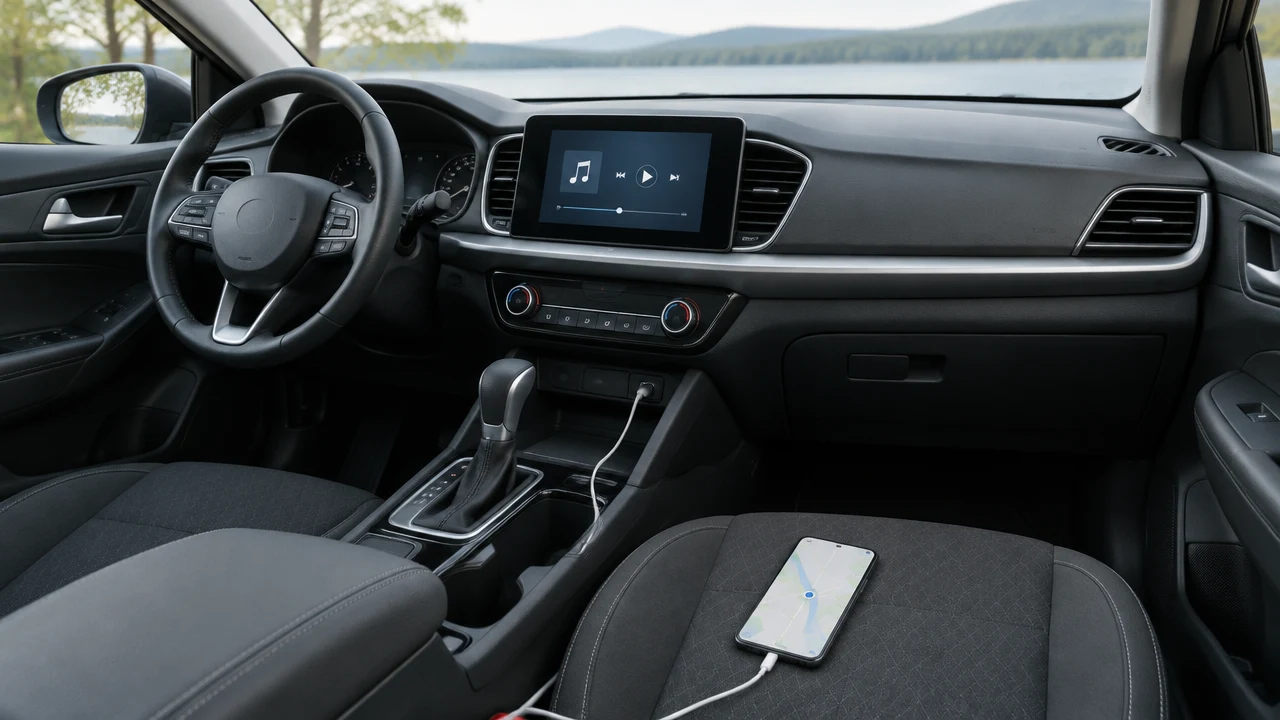
Смартфон в Renault Kaptur можно использовать для звонков, воспроизведения музыки и, если это поддерживают конкретная мультимедийная система и телефон, вывода приложений на экран автомобиля. Для простого подключения обычно достаточно Bluetooth, а для передачи данных по кабелю понадобится USB-порт и совместимое устройство. Набор функций зависит от года выпуска Kaptur, версии головного устройства и операционной системы смартфона, поэтому одинаковые действия не всегда дают одинаковый результат.
Перед настройкой стоит определить задачу: для звонков и фоновой музыки чаще всего подходит Bluetooth; для навигации на дисплее может понадобиться проводное подключение или поддержка беспроводного режима; для зарядки достаточно USB-порта или автомобильного адаптера. Ниже разобраны основные способы соединения и параметры, которые помогают избежать обрывов, плохого звука и конфликтов между устройствами.
Какая система установлена в Renault Kaptur
В Kaptur разных лет и комплектаций встречаются разные мультимедийные устройства. У них могут отличаться меню, расположение разъёмов, поддержка телефонных платформ и доступные настройки. Поэтому ориентироваться только на название автомобиля недостаточно: проверьте руководство к машине, обозначения на экране и меню соединений. Если в настройках есть раздел Bluetooth, устройство можно использовать для беспроводного сопряжения. Наличие USB-разъёма само по себе ещё не означает, что через него поддерживается вывод приложений: иногда порт предназначен только для зарядки или воспроизведения файлов.
Полезно заранее уточнить три вещи: умеет ли магнитола работать с телефонной проекцией, какой USB-порт используется для передачи данных и поддерживается ли вашим телефоном требуемый режим. Если нужного пункта в меню нет, не стоит искать его в скрытых настройках или устанавливать сомнительные приложения. Возможности определяются установленным оборудованием и программным обеспечением.
Подключение по Bluetooth
Bluetooth — удобный вариант для звонков и музыки: смартфон остаётся в кармане, а звук передаётся на аудиосистему автомобиля. Первое сопряжение выполняется на стоянке, когда водитель не отвлекается от управления. Названия пунктов меню могут отличаться, но общий порядок обычно такой:
- Включите зажигание или мультимедийную систему и откройте на ней меню телефона, Bluetooth или подключённых устройств.
- Выберите добавление нового устройства. Если система предлагает сделать автомобиль видимым для поиска, подтвердите действие.
- На смартфоне включите Bluetooth и откройте список доступных устройств.
- Выберите устройство, соответствующее мультимедиа автомобиля, и подтвердите запрос на сопряжение. Если на обоих экранах отображается код, убедитесь, что он совпадает.
- Разрешите доступ к контактам и журналу вызовов, если хотите пользоваться телефонной книгой через автомобиль.
После соединения проверьте, что смартфон подключён именно для звонков и аудио, если система предлагает выбрать профили. Для музыки переключите источник звука на Bluetooth или аналогичный пункт. Затем запустите трек на телефоне и отрегулируйте громкость сначала на смартфоне, потом на мультимедийной системе. У некоторых телефонов громкость Bluetooth регулируется отдельно от громкости динамика, поэтому важно проверить оба уровня.
Если в машине уже сохранено несколько телефонов, мультимедиа может автоматически подключаться не к тому устройству. В списке сопряжённых устройств выберите нужный смартфон как основной, если такая опция доступна, либо отключите Bluetooth на телефоне, который не должен подключаться. Не удаляйте все сохранённые устройства без необходимости: при удалении сопряжения настройку придётся проходить заново.
Подключение через USB и телефонная проекция
USB может использоваться для зарядки, чтения музыкальных файлов и связи с приложениями телефона. Конкретная функция зависит от головного устройства. Подключите смартфон исправным кабелем к порту, предназначенному для мультимедиа, и дождитесь появления запроса на экране телефона. Разблокируйте его и подтвердите разрешения, если они нужны для передачи данных или запуска телефонной проекции.
Для Android обычно требуется совместимая версия Android Auto и поддержка этой функции со стороны мультимедийной системы. Для iPhone используется Apple CarPlay, если он предусмотрен установленным устройством. Названия и доступность сервисов могут меняться в зависимости от модели телефона, версии операционной системы и рынка автомобиля. Если экран автомобиля не предлагает запуск проекции, проверьте руководство именно к своей системе: не каждый Kaptur поддерживает её, а обычный USB-разъём не гарантирует такую возможность.
Для стабильного соединения используйте качественный кабель с передачей данных. Некоторые кабели подходят только для зарядки: телефон получает питание, но автомобиль его не распознаёт. Если соединение пропадает при движении или касании разъёма, попробуйте другой кабель и осмотрите штекер на наличие загрязнений и повреждений. Не следует тянуть за провод или оставлять его натянутым: это увеличивает нагрузку на разъём смартфона и USB-порт.
Если проекция поддерживается, на экране автомобиля становятся доступны совместимые приложения — например, навигация, звонки и аудиосервисы. Управлять ими удобнее штатными средствами мультимедиа, не пытаясь вводить адреса или искать треки на ходу. Если нужно изменить маршрут, сделайте это до начала движения либо остановитесь в безопасном месте.
Bluetooth или USB: что выбрать
| Задача | Bluetooth | USB |
|---|---|---|
| Звонки через аудиосистему | Обычно подходит | Зависит от системы и режима подключения |
| Музыка со смартфона | Удобно для беспроводного воспроизведения | Может поддерживать передачу аудио или файлов |
| Зарядка телефона | Не обеспечивает | Возможна, если порт подаёт питание |
| Навигация на экране машины | Не всегда доступна | Возможна при поддержке телефонной проекции |
| Зависимость от кабеля | Нет | Есть; важны качество и исправность кабеля |
Для обычных звонков и музыки чаще достаточно Bluetooth. USB удобнее, когда нужна зарядка или проводная проекция навигации. Если конкретная система поддерживает беспроводную проекцию, её можно настроить по подсказкам на экране, однако такая возможность есть не у всех версий мультимедиа. Не подключайте смартфон одновременно несколькими способами, если система начинает переключать источник звука или терять соединение: сначала проверьте работу одного режима.
Настройки звука и звонков
Качество связи зависит не только от мультимедиа, но и от размещения телефона, уровня сигнала сотовой сети и настроек самого смартфона. Для телефонных разговоров проверьте громкость вызова и убедитесь, что звук идёт через автомобиль, а не через динамик телефона. Если собеседник слышит эхо, снизьте громкость в салоне и проверьте, не включена ли параллельно громкая связь на смартфоне.
Музыкальные приложения могут запоминать отдельный уровень громкости. Поэтому сначала установите комфортную громкость на телефоне, затем отрегулируйте её в автомобиле. Эквалайзер лучше менять постепенно: чрезмерное усиление низких частот способно сделать звук гулким, а высоких — резким. Если громкость заметно отличается между приложениями, проверьте их внутренние настройки и нормализацию уровня, а не только настройки автомобиля.
Доступ к контактам разрешайте только в том случае, если хотите видеть телефонную книгу на экране мультимедиа. Для работы Bluetooth-аудио такая синхронизация обычно не нужна. При подключении телефона, которым пользуются несколько человек, учитывайте, что список вызовов и контактов может отображаться в автомобильной системе. При продаже машины или передаче телефона другому владельцу удалите сопряжённое устройство из меню мультимедиа.
Как устранить частые неполадки
- Автомобиль не находит смартфон. Проверьте, включён ли Bluetooth на телефоне, а мультимедийная система находится в режиме добавления устройства. Убедитесь, что смартфон не подключён к другому автомобилю или аксессуару, мешающему сопряжению.
- Сопряжение прошло, но музыки нет. Выберите Bluetooth как источник звука на мультимедиа и проверьте, что воспроизведение запущено на телефоне. В его настройках Bluetooth убедитесь, что для автомобиля разрешено аудио.
- Звонки слышны, а музыка не передаётся. Проверьте аудиопрофиль Bluetooth, выбранный источник и ограничения конкретного устройства. При необходимости отключите соединение и выполните сопряжение заново.
- Телефон заряжается, но не появляется на экране. Попробуйте кабель с передачей данных и другой USB-порт, если он предусмотрен. Затем проверьте, поддерживает ли мультимедиа проекцию приложений.
- Соединение периодически обрывается. Для USB замените кабель и проверьте разъёмы; для Bluetooth удалите неиспользуемые старые сопряжения и перезапустите беспроводной модуль телефона.
- Автомобиль подключается к старому телефону. Отключите на нём Bluetooth или удалите сопряжение. Если есть настройка приоритета устройств, назначьте нужный смартфон.
Если простые действия не помогли, перезапустите мультимедийную систему способом, указанным в руководстве автомобиля, а затем повторите подключение. Сброс настроек — крайняя мера: он может удалить сохранённые устройства и персональные параметры. Не обновляйте прошивку самостоятельно по случайным инструкциям из сети: для неподходящей версии это может закончиться отказом системы. В сложном случае безопаснее уточнить совместимость у официального сервиса или специалиста по установленному головному устройству.
Полезные настройки перед поездкой
Чтобы подключение не отвлекало в дороге, один раз настройте его заранее. Сохраните нужный смартфон в списке устройств, проверьте автоматическое подключение и назначьте удобный источник звука. Если используете навигацию, заранее загрузите офлайн-карты на случай нестабильного мобильного интернета и установите маршрут до начала движения. Для продолжительной поездки возьмите исправный кабель, если телефон быстро разряжается или используется проводная проекция.
Не размещайте смартфон так, чтобы он перекрывал обзор, закрывал органы управления или мог упасть при торможении. Во время движения не вводите адреса, не просматривайте сообщения и не настраивайте список устройств. Голосовое управление, кнопки на руле и штатный экран помогают выполнять основные действия безопаснее, но не отменяют необходимости следить за дорогой.
Оптимальный способ подключения зависит от задач и оснащения конкретного Renault Kaptur. Bluetooth даёт простую связь для звонков и музыки, USB может добавить зарядку и передачу данных, а навигация на штатном экране доступна только при совместимости телефона и мультимедийной системы. Если заранее проверить поддержку нужных функций, кабель и разрешения смартфона, большая часть проблем решается ещё до начала поездки.